



TS18 عالق على الشعار أو في حلقة إقلاع بعد تفليش خاطئ؟ إليك الدليل الكامل لإلغاء الطوب والاستعادة
الأعراض الشائعة: تجمد على شعار السيارة/العلامة التجارية أو إعادة تشغيل كل 20–60 ثانية. السبب الجذري: يحتوي برنامج TS18 الثابت على عدة فروع (1.1/1.2/2.2, WINDOW/THEME, portrait/landscape, 2K مقابل 1080p). يؤدي التفليش المتبادل بين الفروع أو الدقات إلى تعطيل الوحدة. يساعدك هذا الدليل على تحديد الفرع الدقيق والاستعادة بأمان عبر USB/التفليش القسري. هذا الدليل الخاص بإلغاء الطوب لـ TS18 يغطي TS18 العالق على الشعار, إصلاح حلقة الإقلاع لـ TS18, ، وغيرها من حالات حلقة إقلاع وحدة الرأس Android السيناريوهات. إذا وصلت إلى هنا بعد TS18 برنامج ثابت خاطئ فلاش، أنت في المكان الصحيح.
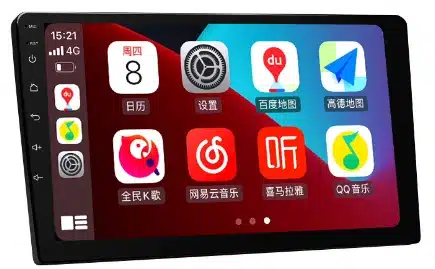
1) التعرّف على المشكلة
العلامات الشائعة بعد تفليش خاطئ:
- عالق على شعار السيارة/العلامة التجارية؛ لا يصل أبدًا إلى المشغّل.
- حلقة إعادة تشغيل لا تنتهي (يعيد التشغيل كل 20–60 ثانية).
- شاشة سوداء مع إضاءة خلفية تعمل، أو بدون إضاءة خلفية على الإطلاق (تعطّل كامل).
- في حالات نادرة يقلع لكنه تكون اللمس معطّلًا أو تكون الصورة مشوّهة — عادةً عدم تطابق برنامج تشغيل الدقة/اللمس.
2) لماذا TS18 يتعطل بسهولة: خريطة فروع البرنامج الثابت
TS18 ليس برنامجًا ثابتًا واحدًا ضخمًا. إنه عائلة متعددة الفروع مقسمة حسب منصة العتاد، ودقة الشاشة، والاتجاه، وتغليف الواجهة—عبر إصدارات فرع البرنامج الثابت TS18 1.1/1.2/2.2 تؤدي المطابقة الخاطئة بين الفروع (مثل 2K ↔ 1080p, الوضع العمودي ↔ الأفقي، WINDOW ↔ THEME، أو 1.1/1.2/2.2) إلى #1 وهو السبب في التعطّل.
2.1 منصة العتاد
- UIS8581 مقابل UIS7862: تختلف النواة، وبرامج التشغيل، وتخطيطات الأقسام. لا تقم أبدًا بتحميل برنامج ثابت عبر المنصات المختلفة.
- تفاوت مصنع اللوحة: نفس SoC، لكن برامج تشغيل الترميز/CAN/المضخم مختلفة مدمجة داخل الحزمة.
2.2 نظام الشاشة والدقة
- 2K (مثل 2000×1200 / 1920×1200) مقابل 1080p/1280×720 (TS18 2K مقابل 1080p firmware): توقيت اللوحة ومعايرة اللمس مرتبطان ارتباطًا وثيقًا.
- حافلات اللوحة: LVDS مقابل eDP؛ ومسارات DSI وجداول التوقيت مختلفة.
2.3 الاتجاه وتغليف واجهة المستخدم
- عمودي مقابل أفقي (TS18 firmware العمودي مقابل الأفقي) builds؛ بعض الفروع الفرعية تُثبّت الدوران بشكل صريح في بداية الإقلاع.
- WINDOW مقابل THEME (TS18 WINDOW مقابل THEME): تغليف مختلف للموارد/المشغّل؛ قد يقلع لكنه يفسد واجهة المستخدم والمدخلات.
2.4 الفروع الرئيسية: 1.1 / 1.2 / 2.2
- الترقيات الرئيسية غالبًا تغيّر الأقسام أو مجموعات برامج التشغيل؛; تعامل معها على أنها غير متوافقة ما لم يؤكد البائع مسارات الترقية صراحةً.
3) التقط “بصمة الطراز” لديك (التحديد الدقيق)
قبل الاستعادة، التقط بصمة كاملة لـ TS18. الهدف هو مطابقة برنامج ثابت يتوافق مع كل البُعد أعلاه.
3.1 حقول النظام (إذا كانت واجهة المستخدم لا تزال متاحة)
- حول الجهاز → الطراز، SoC، إصدار Android، رقم البناء، الدقة، تاريخ النواة.
- انسخ احتياطيًا لبيانات إصدار البناء الحالية (الصور/لقطات الشاشة). هذا هو نقطة الرجوع الخاصة بك.
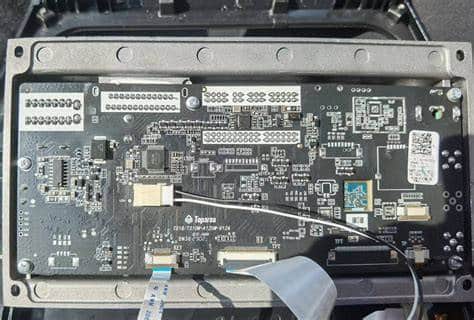
3.2 طباعة اللوحة والملصقات (إذا كان التفكيك ممكنًا)
- التقط صورًا لكلا جانبي لوحة الدوائر المطبوعة؛ وسجّل رمز اللوحة وإصدار PCB.
- دوّن المضخّم (TDA/825x)، والراديو (TDA7708)، والشرائح DSP المستخدمة.
3.3 الشاشة واللمس
- ملصق اللوحة (الدقة، المورّد، التوقيت). فخ: قد تكون شاشة 2K موسومة خطأً بأنها 1080p، أو العكس.
- طراز شريحة متحكم اللمس (مثل Goodix/FocalTech) — مهم جدًا لاستعادة اللمس.
4) ثلاثة مسارات للاستعادة (من منخفض إلى مرتفع المخاطر)
ابدأ دائمًا بأقل مسار مخاطرة يناسب حالتك.
المسار A — التراجع عبر OTA/بطاقة SD (إذا كان Recovery متاحًا)
استخدمه فقط إذا كان بإمكانك الدخول إلى stock Recovery وما لديك حزمة مطابقة تمامًا ومعروفة بأنها جيدة لفرعك.
- انسخ حزمة التحديث الدقيقة (ZIP) إلى جذر FAT32 SD/USB.
- ادخل إلى Recovery (Power + إعادة تعيين أو مجموعة مفاتيح المورّد) واختر Apply update.
- بعد التفليش،, لا تُجرِ إعادة ضبط المصنع فورًا؛ تحقّق أولًا من الشاشة واللمس.
المسار B — تفليش USB القسري (أعلى معدل نجاح؛ عادةً يمسح البيانات)
الأفضل للأجهزة العالقة على الشعار. يتطلب جهاز PC وكابلًا يدعم نقل البيانات ومجموعة صور تطابق الفرع لديك (حزمة scatter/partition).
- ثبّت التعريفات/الأدوات حسب المنصة (استخدم تعريفات موقّعة على Windows).
- حمّل خريطة الأقسام الصحيحة وفعّل التحقق من التحقق المجموعي.
- وصّل الوحدة في وضع التنزيل؛ إذا لم يتم اكتشافها، فجرّب وسادات التنزيل القسري في اللوحة.
- افتح التفليش في التسلسل الموصى به في الأداة (مثل،, bootloader → kernel → system → vendor → dtbo)؛ لا تتخطَّ الأقسام التي تم التحقق منها.
المسار C — فرض مستوى اللوحة (Maskrom/short pads)
الملاذ الأخير للأعطال الجسيمة. ستفتح الوحدة وتقوم بقصر الوسادات المحددة لإدخال SoC في وضع التنزيل منخفض المستوى.
- افصل طاقة المركبة؛ شغّل الوحدة على طاولة باستخدام مصدر طاقة مستقر.
- قصّر الوسادات الموثقة من المورّد أثناء توصيل USB؛ ثم أزل القصر بعد أن يكتشف الكمبيوتر فئة جهاز جديدة.
- قم بوميض مجموعة تمهيدية دنيا أولاً؛ تحقّق من اللوحة/اللمس قبل الأقسام الاختيارية.
5) USB / Force Flashing — Practical How‑To
فيما يلي سير العمل القياسي TS18 USB flash للتفليش.
5.1 اختر اليمين مجموعة الصور
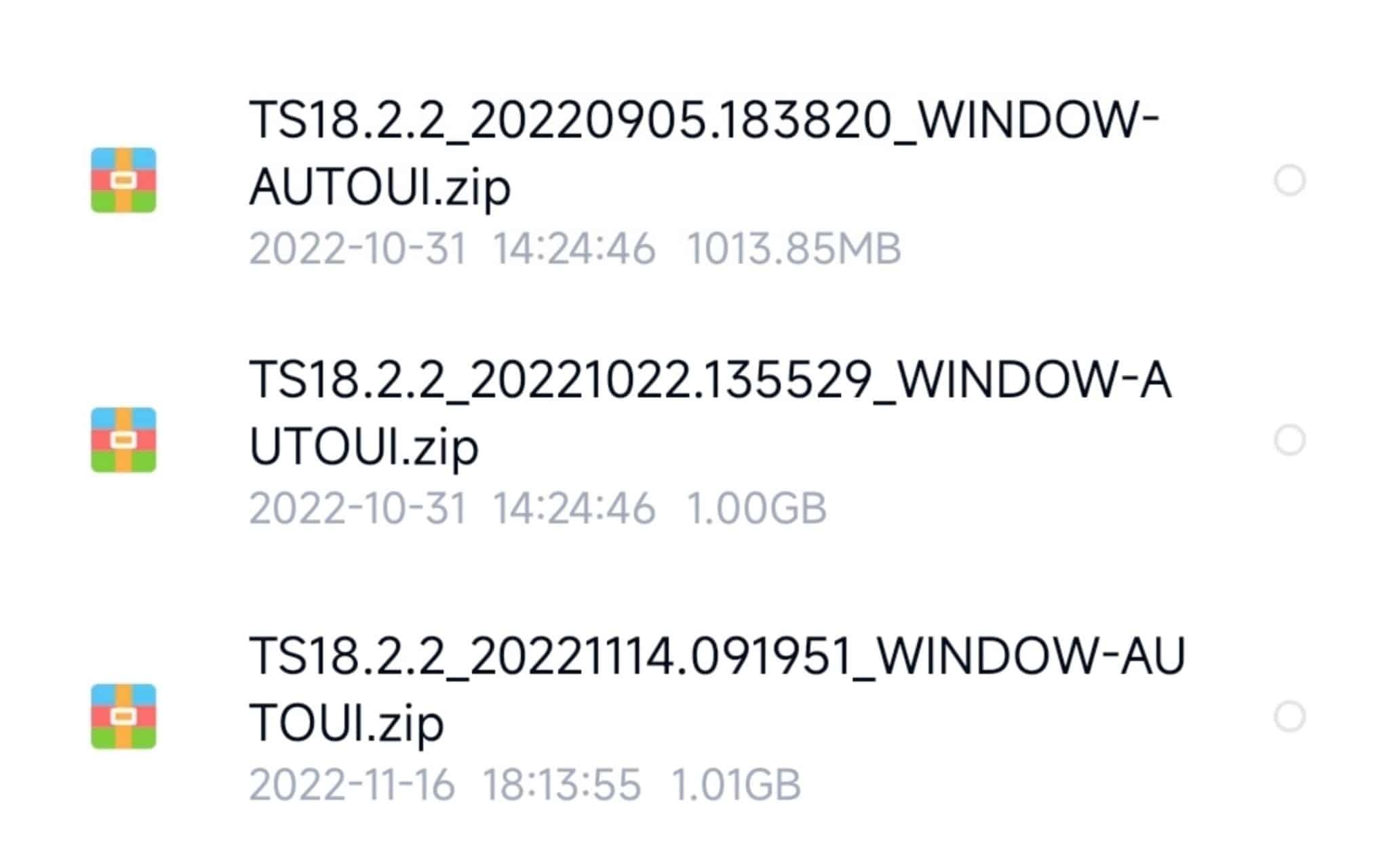
- طابق المحاور الخمسة جميعها: المنصة (UIS8581/UIS7862), الدقة (2K مقابل 1080p), الاتجاه (عمودي/أفقي), حزمة واجهة المستخدم (WINDOW/THEME)، و الفرع الرئيسي (1.1/1.2/2.2).
- فضّل الصور الموقعة أو القابلة للتحقق عبر checksum؛ سجّل MD5/SHA256 قبل التفليش.
5.2 التوصيلات والطاقة
- استخدم كابل بيانات قصيرًا ومجربًا ومضمونًا؛ وتجنب المحاور. يُوصى بمزود طاقة طاولة 12V مستقر.
- تأثير التفريغ الكهروستاتيكي مهم؛ لا تقم بتوصيل أو فصل حزم CAN/الكاميرا أثناء التفليش.
5.3 تسلسل الأدوات النموذجي (مجرّد)
- ثبّت التعريفات → أعد تشغيل الكمبيوتر إذا لزم الأمر.
- حمّل مخطط firmware scatter/تقسيم الأقسام → فعّل checksum.
- اضغط Download/Flash → ادخل إلى وضع download/Maskrom.
- انتظر اكتمال التحقق بالكامل → أعد تشغيل الطاقة → عادةً يستغرق الإقلاع الأول 2–5 دقائق.
5.4 الأخطاء الشائعة وطرق معالجتها
| العَرَض / الخطأ | السبب المحتمل | ما الذي يمكن تجربته |
|---|---|---|
| الأداة لا تتعرف على الجهاز | وضع خاطئ، كابل تالف، أو برنامج تشغيل مفقود | جرّب Maskrom/الوسادات القصيرة؛ بدّل الكابل/المنفذ؛ أعد تثبيت برنامج التشغيل |
| فشل التحقق من المجموع الاختباري | تنزيل تالف أو حزمة خاطئة | أعد التنزيل؛ تحقّق من MD5/SHA256; أكّد تطابق الفرع |
| الوميض يتم بشكل جيد لكن الشاشة سوداء | دقة غير صحيحة/توقيت اللوحة | التبديل إلى صورة مطابقة للوحة (2K مقابل 1080p; LVDS مقابل eDP) |
| يقلع لكن اللمس لا يعمل | برنامج تشغيل اللمس غير متطابق | استخدم صورة تحتوي على برنامج تشغيل Goodix/FocalTech الصحيح؛ أو قم بتعديل vendor |
| حلقة إقلاع بعد الشعار | عدم تطابق vendor/system أو dtbo خاطئ | أعد وميض زوج dtbo/vendor الخاص بفرعك؛ وتجنب خلط الإصدارات |
| لا يوجد صوت / راديو مشوش | عدم تطابق برنامج تشغيل codec/amp | استخدم إصدار بناء مطابقًا تمامًا لإصدار اللوحة لديك (ICs الخاصة بالمكبر/الراديو) |
6) التحقق بعد التفليش وإعداد CAN
6.1 فحوصات بصرية وفحوصات الإدخال
- الدقة: إخراج واضح دون آثار تحجيم؛ اتجاه صحيح.
- اللمس: استجابة كاملة للشاشة، دون محاور معكوسة أو مناطق ميتة.
6.2 الصوت، والكاميرا، والراديو
- شغّل ملفًا محليًا؛ تأكد من التوازن/التوزيع بين اليسار واليمين؛ افحص إعدادات DSP المسبقة.
- كاميرا الرجوع للخلف؛ تحقق من الإرشادات وزمن التأخير.
- استقرار FM (مثل TDA7708 + RDS) تم التحقق منه أثناء القيادة.
6.3 تكامل CAN والمركبة
- أدخل إعدادات المصنع / CAN; ؛ اختر العلامة/الطراز/السنة الصحيحة.
- اختبر أزرار عجلة القيادة، وحالة الأبواب، وتراكب A/C. غالبًا ما يبدو ملف تعريف CAN الخاطئ وكأنه “خلل في البرنامج الثابت”.”
6.4 النسخ الاحتياطي وسياسة المستقبل
- صدّر نسخة احتياطية كاملة للإعدادات (إذا كان ذلك مدعومًا) والتقط صورة لصفحة الإصدار.
- قم بالترقية فقط ضمن الفرع الذي تأكدت منه؛ واحتفظ بنسخة من هذه الصورة العاملة وبمجموعات التحقق الخاصة بها دون اتصال.
7) مصفوفة الإصلاح السريع
| الأعراض الملحوظة | إشارة الفرع | تحقق | الإجراء |
|---|---|---|---|
| الشعار → حلقة إعادة التشغيل | على الأرجح عدم تطابق vendor/dtbo أو عدم تطابق بين الفروع | قارن تاريخ البناء مع الفرع؛ وقارن ملفات vendor | قم بوميض vendor + dtbo المطابقين للفرع عبر USB |
| شاشة سوداء (الإضاءة الخلفية تعمل) | توقيت/دقة اللوحة غير صحيحين (2K ↔ 1080p) | تحقق من ملصق/دقة اللوحة | انتقل إلى صورة الدقة الصحيحة |
| يقلع لكن اللمس لا يعمل | عدم تطابق برنامج تشغيل اللمس | تحديد شريحة التحكم باللمس | استخدم البرنامج الثابت المطابق لشريحة اللمس |
| لا يوجد صوت / تراكبات CAN غير صحيحة | ملف CAN غير صحيح / codec | تحقّق من علامة CAN والسنة، وشريحة codec | اختر ملف CAN الصحيح؛ وطابق إصدار codec |
8) الأسئلة الشائعة — TS18 التفليش الخاطئ والاستعادة
س1. هل يمكن إنقاذ وحدة تهتز فقط دون عرض؟
عادةً نعم عبر وضع Maskrom/force mode، بشرط أن يتعرّف SoC عبر USB. الأعطال الحقيقية في الطاقة/PMIC تتطلب إصلاح اللوحة.
س2. أستطيع الدخول إلى Recovery. هل يجب أن أقوم بإعادة ضبط المصنع أولًا؟
لا. جرّب أولًا استرجاعًا مطابقًا للفرع. لا يمكن لإعادة الضبط قبل التفليش أن تُصلح عدم التطابق بين الفروع، وقد تؤدي إلى حذف السجلات التي تحتاجها.
س3. firmware الخاص بصديقي يعمل على TS18 الخاص به لكنه يتسبب بتعطيل جهازي. لماذا؟
نفس ملصق “TS18”، لكن فرع مختلف. تختلف اللوحة أو اللمس أو حزمة المورّد لديك. تعامل مع كل وحدة على أنها فريدة حتى يثبت أنها متطابقة.
س4. هل يمكنني تفليش 2K على لوحة 1080p من أجل “جودة أفضل”؟
رقم. يجب أن يتطابق توقيت اللوحة. عادةً ما يؤدي عدم تطابق الدقة إلى شاشة سوداء أو إخراج مشوّه.
س5. التفليش عبر USB مقابل Maskrom: أيهما أفضل؟
USB flash أقل تدخّلًا وكافٍ لمعظم حالات التعطّل الطري. أمّا Maskrom فهو مخصص لحالات التعطّل الشديدة — أقوى لكنه أكثر خطورة.
س6. لا تزال شاشة اللمس ميتة بعد تفليش “ناجح”.
أعد التحقق من عائلة IC الخاصة باللمس. العديد من صور الموردين متطابقة باستثناء برامج تشغيل اللمس. استخدم الصورة المعلَّمة لوحدة التحكم الخاصة بك.
س7. بعد التفليش، لا يوجد صوت أو أن الراديو مشوش.
على الأرجح يوجد عدم تطابق في برنامج ترميز/المضخم أو برنامج تشغيل الراديو. استخدم إصدارًا مخصصًا تمامًا لإصدار لوحتك المحدد (شريحة المضخم، طراز الموالف).
س8. هل سيؤدي التفليش إلى حذف التفعيل أو الميزات المقترنة؟
يعتمد ذلك على المورّد. قم بعمل نسخة احتياطية من جميع المعرّفات/المفاتيح. بمجرد حصولك على وصول إلى واجهة المستخدم، انقل البيانات بإشراف.
س9. كيف أتأكد من عدم حدوث هذا مرة أخرى؟
احتفظ بمجلد للجهاز: صور للوحة، وملصق اللوحة، وTouch IC، وشاشة "About"؛ واحفظ صورتك المعروفة بأنها سليمة ومجموعات التحقق.
Q10. متى يجب أن أتوقف عن الإصلاح بنفسي وأطلب المساعدة؟
توقف بعد محاولتي تفليش فاشلتين أو إذا كانت وسادات Maskrom غير واضحة. الإنقاذ الاحترافي يقلل من خطر تلف لوحة الدائرة المطبوعة.
9) الموارد والروابط الداخلية
- خدمة الإصلاح عن بُعد وإعادة الإحياء: FixMyDash — Repair Car Android
- الصفحة الرئيسية وبيانات الاتصال: FixMyDash.com
- رؤى المنتجات والدروس التعليمية: CarMP5.com
- أنظمة داخل السيارة الفاخرة (مرجع): Ikagoo.com
10) إخلاء المسؤولية المتعلقة بالسلامة والمسائل القانونية
هذا الدليل مخصص للفنيين والهواة ذوي الخبرة. تنطوي عمليات التفكيك والعمليات على مستوى اللوحة على خطر الإصابة وتلف المعدات. افصل دائمًا طاقة المركبة، وراعِ احتياطات ESD، والتزم باللوائح المحلية وشروط الضمان. استخدم فقط البرامج الثابتة المصرح لك باستخدامها. إذا لم تكن متأكدًا، فاحجز خدمة احترافية.

 English
  Русский
  العربية
  Español
  Türkçe
  Português
  Français
  O‘zbekcha
  Қазақ тілі
  Українська
  فارسی
فارسی  Kurdish (Kurmanji)
  Italiano
  Deutsch