



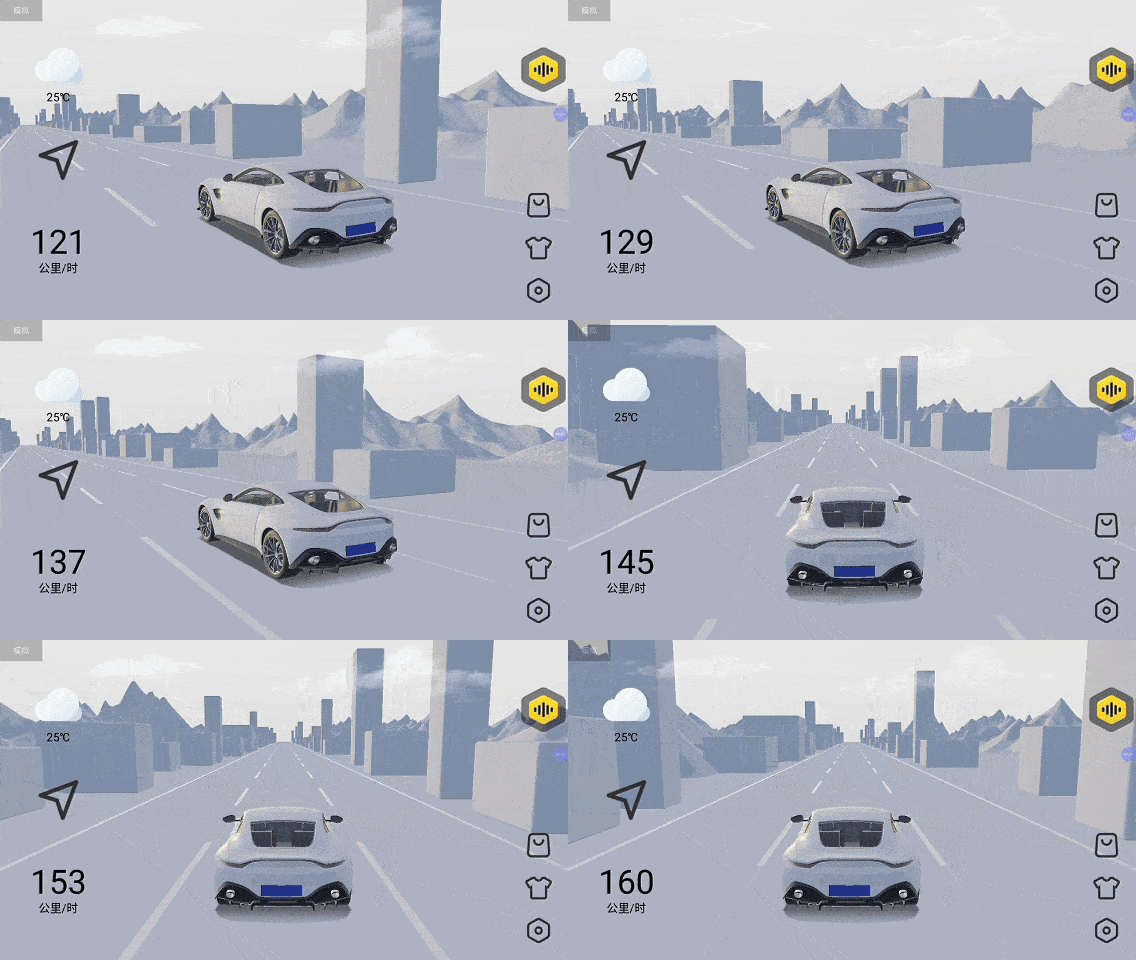
▲ عرض توضيحي متحرك لعرض D3D + الخريطة بشكل متزامن
أبدى العديد من المستخدمين في التعليقات فضولًا كبيرًا حول كيفية عرض المحتوى ثلاثي الأبعاد مع واجهة الثيم.
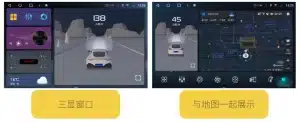
▲ الخطوة 1: استخدم فلتر الميزات للعثور على الثيمات المدعومة
في هذا المقال، سنوضح لك بالضبط كيفية تحقيق هذا التأثير خطوة بخطوة.
نافذة المشهد ثلاثي الأبعاد
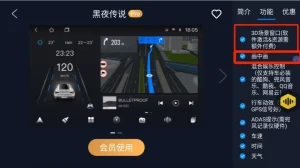
إذا كان نظامك لا يدعم عرض النوافذ الثلاثية، فانتقل إلى Baibian Theme → فلتر الميزات وتحقق من [3D Scene Window] لعرض جميع الثيمات التي تدعم النوافذ العائمة لـ D3Dview.
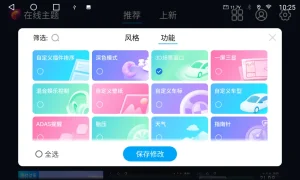
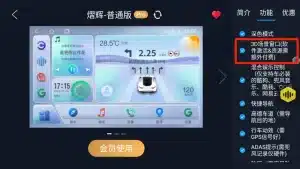
▲ عرض الميزات المدعومة في تفاصيل الثيم
بعد اختيار الثيم وتنزيله، تظهر نافذة D3Dview تلقائيًا. يمكنك إغلاقها باستخدام الزر الموجود في أسفل اليمين.
▲ مثال على D3D نافذة عائمة على سطح المكتب
عرض ثلاثي النوافذ
فقط منصات TS10 وTS18 و T5 تدعم صورة داخل صورة D3Dview. في Baibian Theme، تحقق [Triple Display] لعرض السمات المتوافقة.
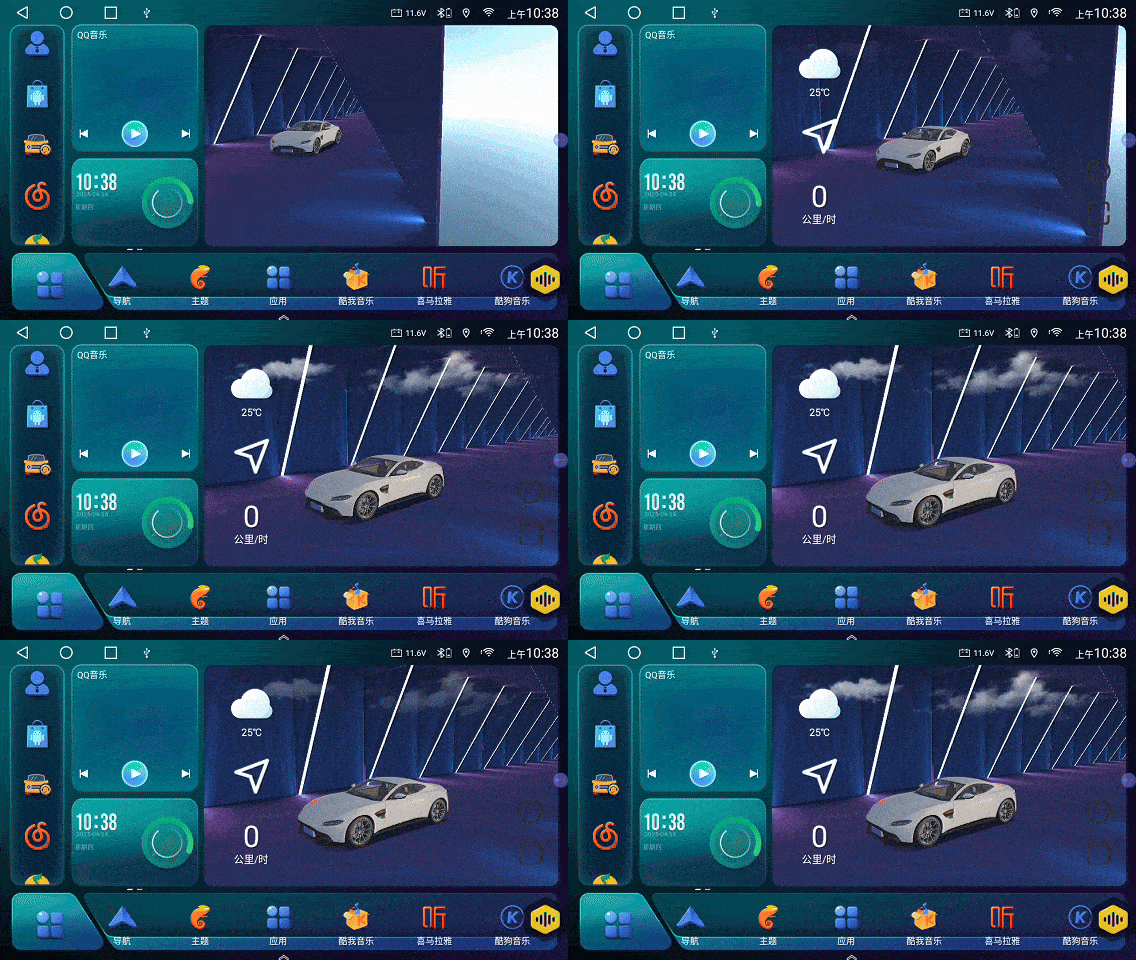
▲ تصفية السمات التي تدعم وضع الثلاث نوافذ
بعد التنزيل، اضغط مطولًا على أيقونة النافذة لتبديل التخطيطات.
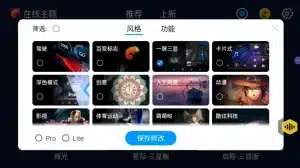
▲ اضغط مطولًا لتبديل تكوينات النافذة
عرض 3D + الخريطة في نفس الوقت
بعض سمات العرض الثلاثي تدعم العرض المتزامن لـ D3Dview وتطبيق الخريطة الخاص بك. اختر السمات التي تحتوي على [3D Scene Window] لتحقيق هذا التأثير.
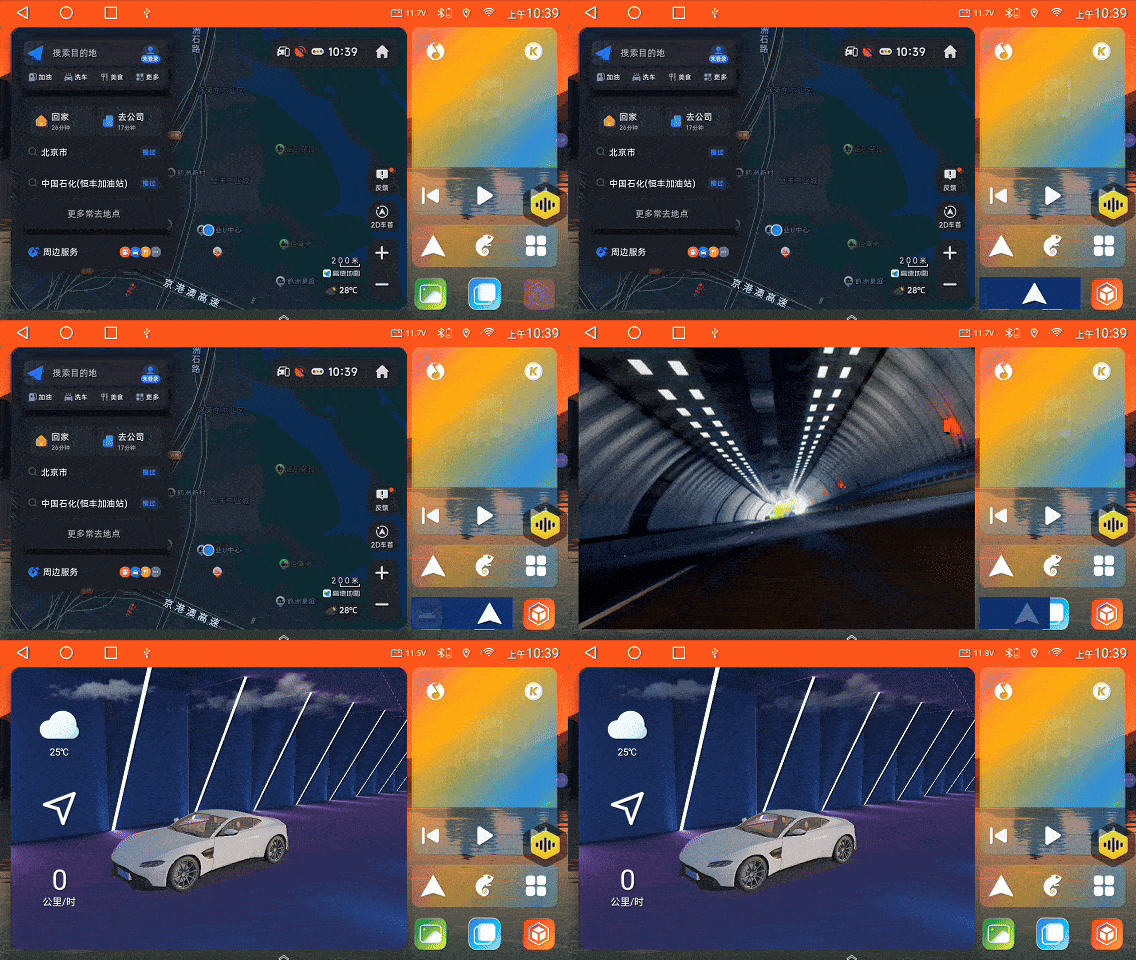
▲ عرض متزامن لنافذة 3D + الخريطة
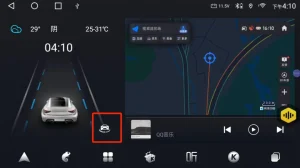
انقر على أيقونة التبديل لتفعيل التراكب D3Dview.
▲ تفعيل أو إلغاء تفعيل العرض العائم
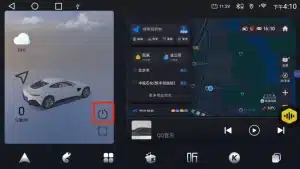
انقر على أيقونة الطاقة لإيقافه.
▲ الخروج من نافذة التراكب D3D
التبديل من CheYing إلى D3Dview
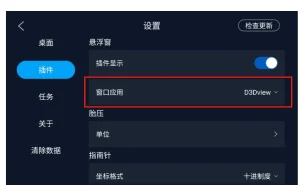
إذا كنت قد استخدمت CheYing سابقًا، فامسح رمز QR أدناه أو اتصل بدعمنا لنقل ترخيصك. للتبديل إلى التطبيقات يدويًا، انتقل إلى Baibian Theme → Plugin Settings → Window App.
▲ تغيير من CheYing إلى D3Dview في الإعدادات
تفعيل التشغيل التلقائي
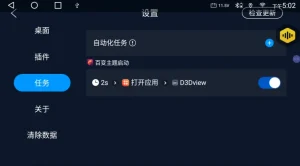
لتشغيل D3Dview تلقائيًا، انتقل إلى سمة Baibian → المهام وأضف مهمة جديدة.
▲ اضبط D3D ليتم تشغيله تلقائيًا عند الإقلاع
هذه الميزة ممتعة وعملية في الوقت نفسه! فقط ابحث D3D في سوق Chebizhuang للتنزيل. المنصات مثل T7 وTS8 وT3 غير مدعومة بسبب قيود الأجهزة.
▲ نزّل D3D من السوق الرسمي

▲ نظرة عامة نهائية على العرض تجمع جميع الوظائف

 English
  Русский
  العربية
  Español
  Türkçe
  Português
  Français
  O‘zbekcha
  Қазақ тілі
  Українська
  فارسی
فارسی  Kurdish (Kurmanji)
  Italiano
  Deutsch