



FixMyDash – دليل ترقية نظام Android Car
يقدم هذا الدليل الشامل تعليمات خطوة بخطوة لترقية وحدة الرأس الخاصة بسيارتك بنظام Android (TS10, TS8, أو T3) باستخدام محرك أقراص فلاش USB.
دليل ترقية نظام TS10
1. تحقق من إصدار النظام
انتقل إلى الإعدادات > حول وتأكد من أن إصدار نظامك يبدأ بـ TS10. هذا يضمن أنك تقوم بتنزيل البرنامج الثابت الصحيح.
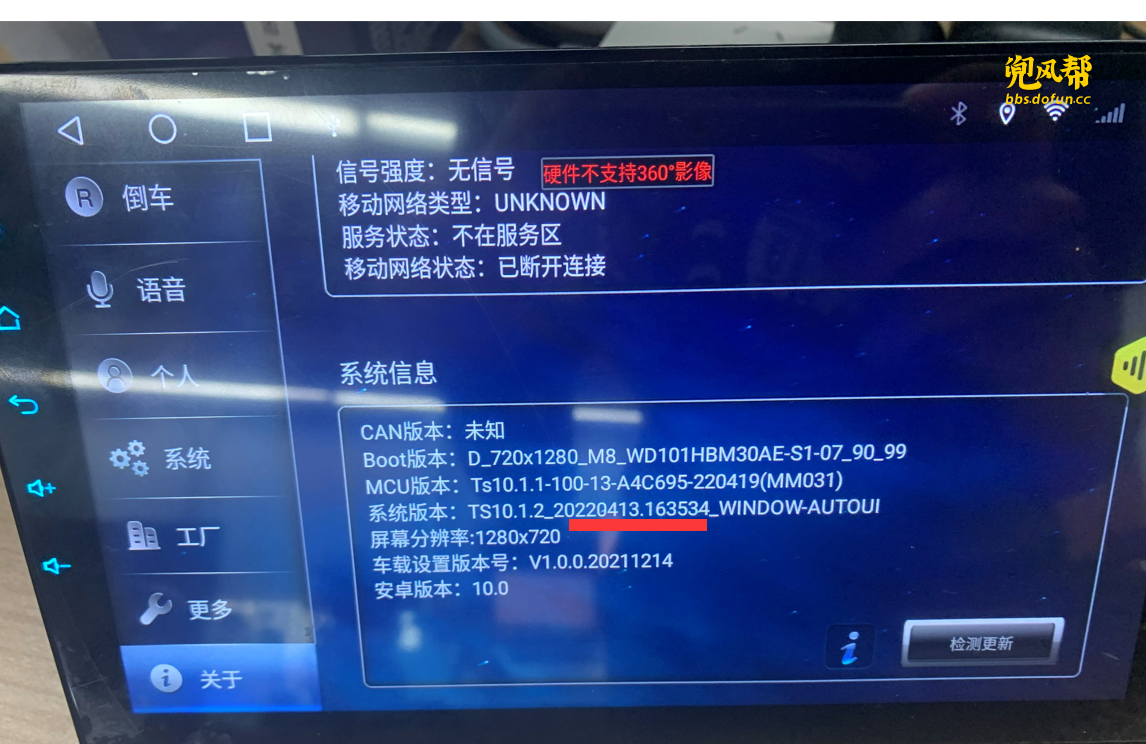
2. أدخل محرك أقراص USB
جهّز محرك أقراص USB FAT32-formatted, وانسخ ملفات البرنامج الثابت المستخرجة إلى الدليل الجذر، ثم وصّله بوحدة الرأس.
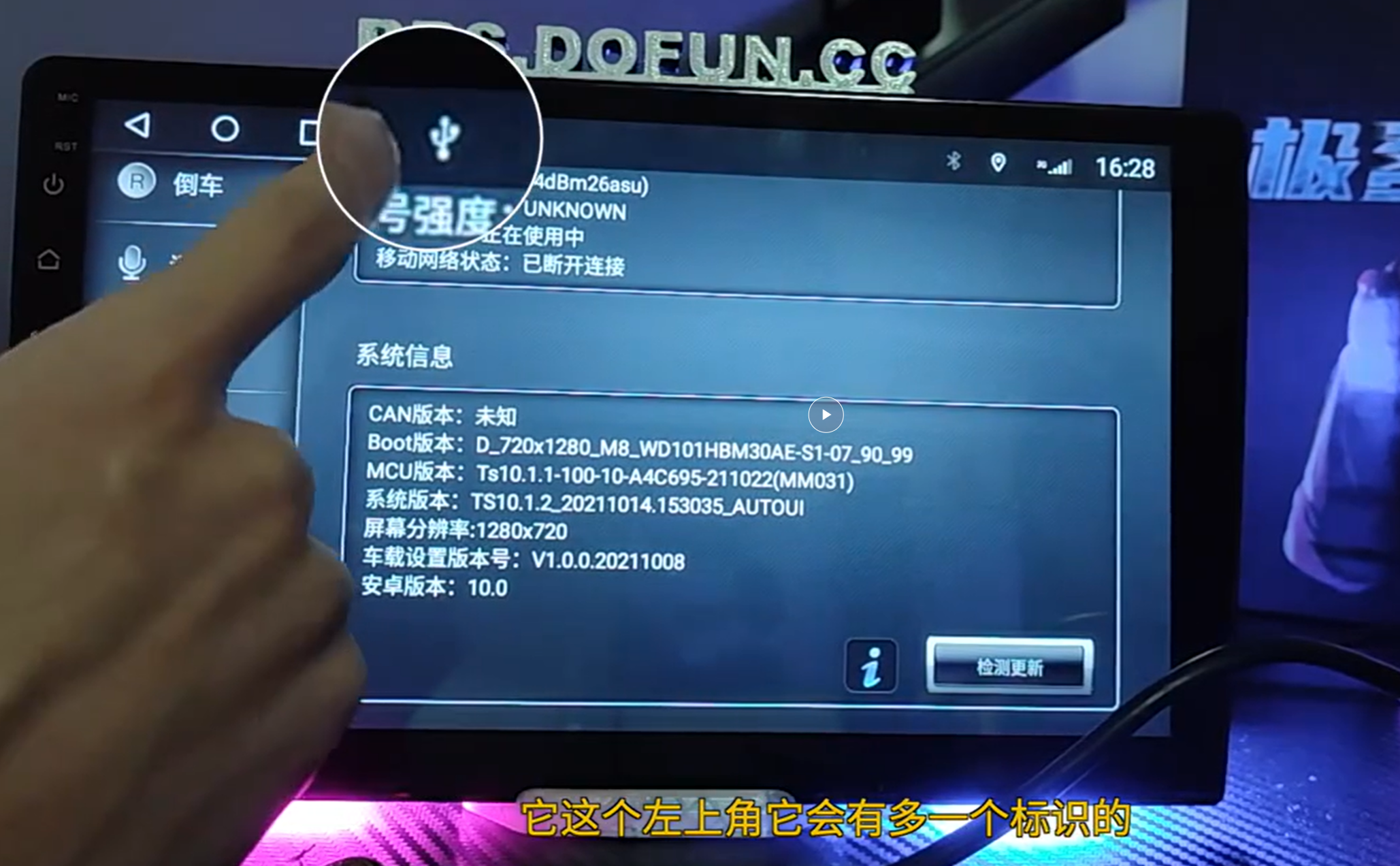
3. انتقل إلى قائمة الترقية
انتقل إلى الإعدادات > النظام > تحديث النظام واختر ترقية USB لبدء التثبيت.
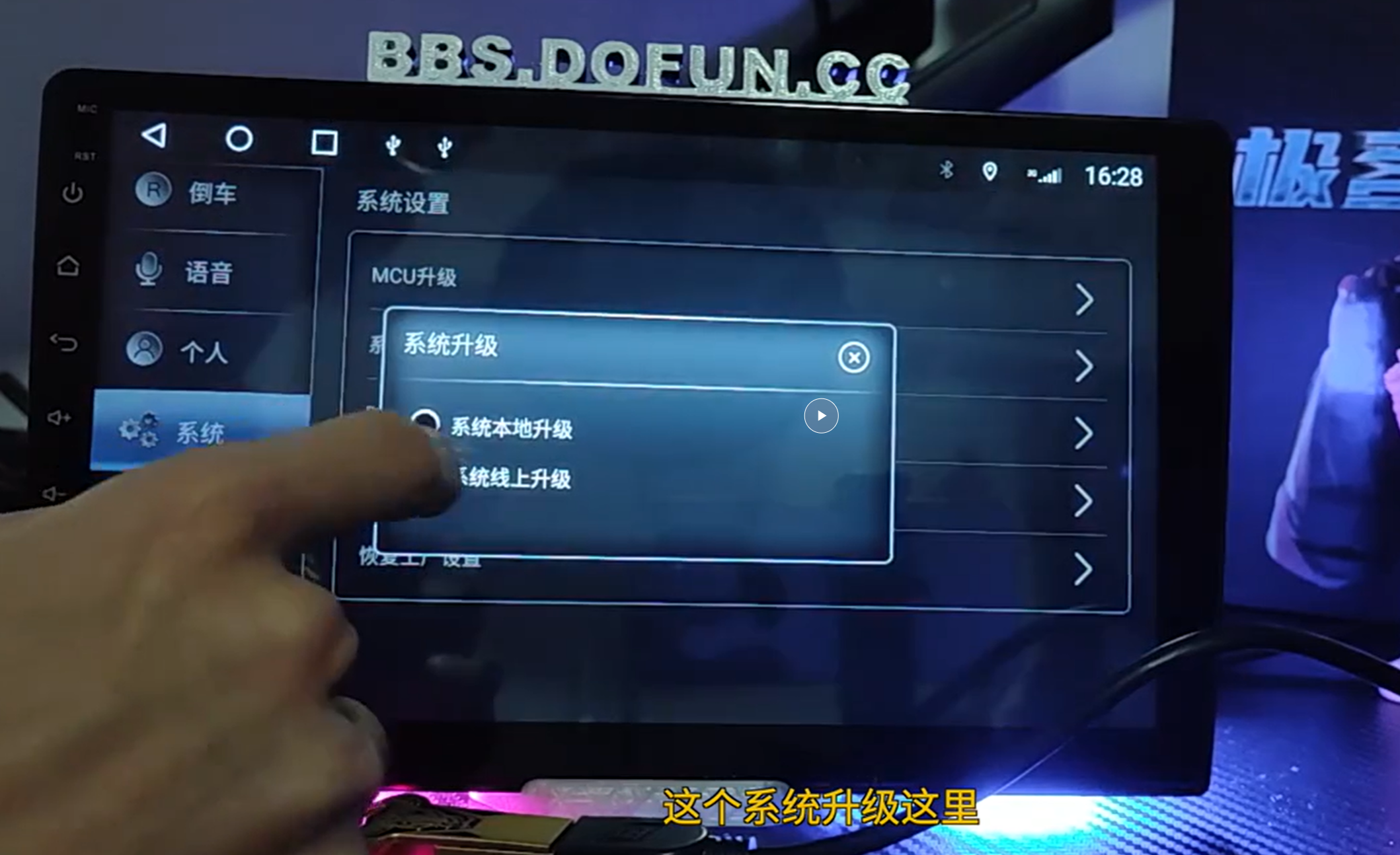
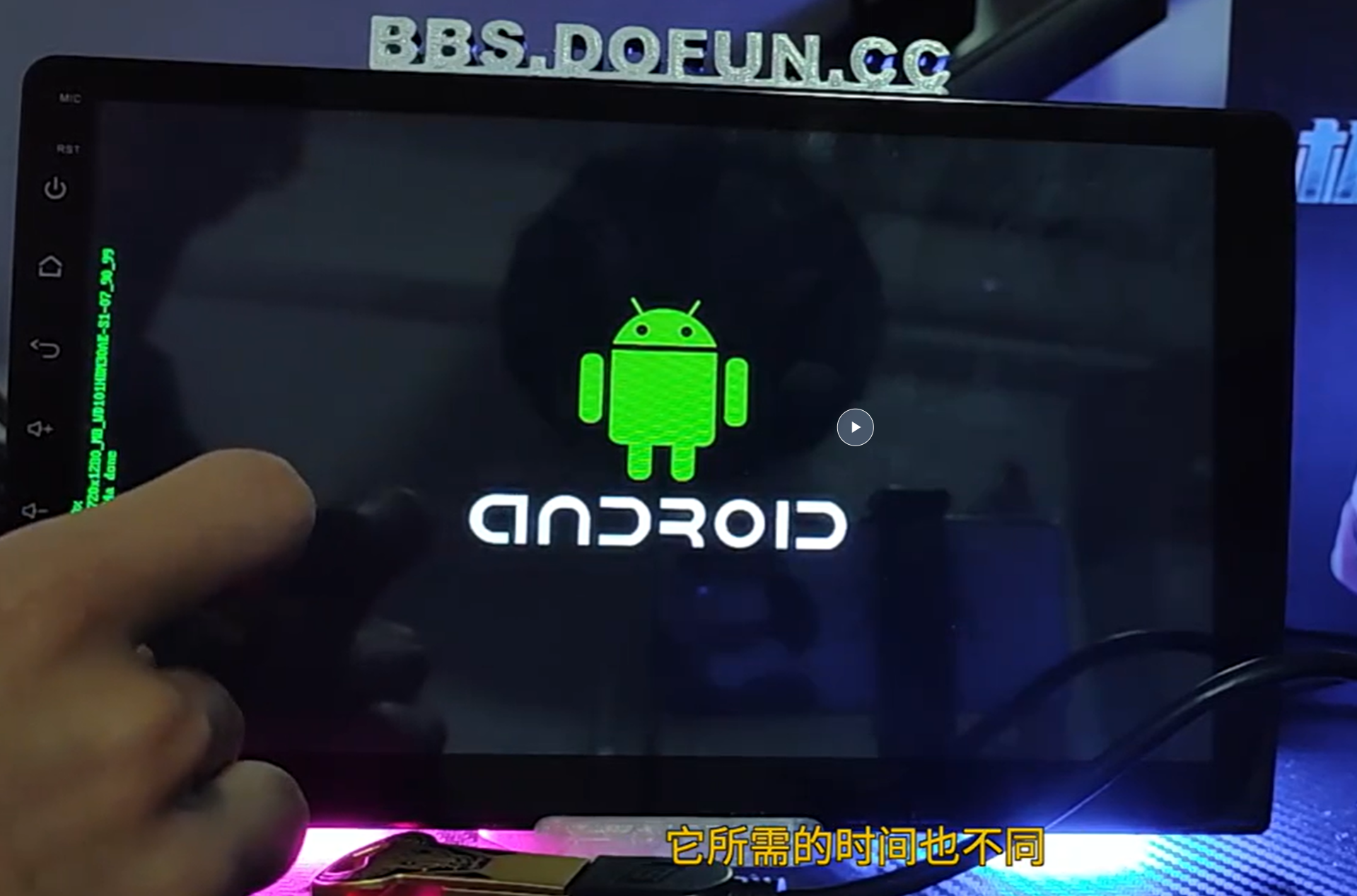
4. الترقية قيد التقدم
سيعرض النظام نصًا أخضر مع تحميل كل ملف من ملفات البرنامج الثابت. لا تقم بإيقاف تشغيل الوحدة أثناء هذه العملية.
5. اكتمال الترقية
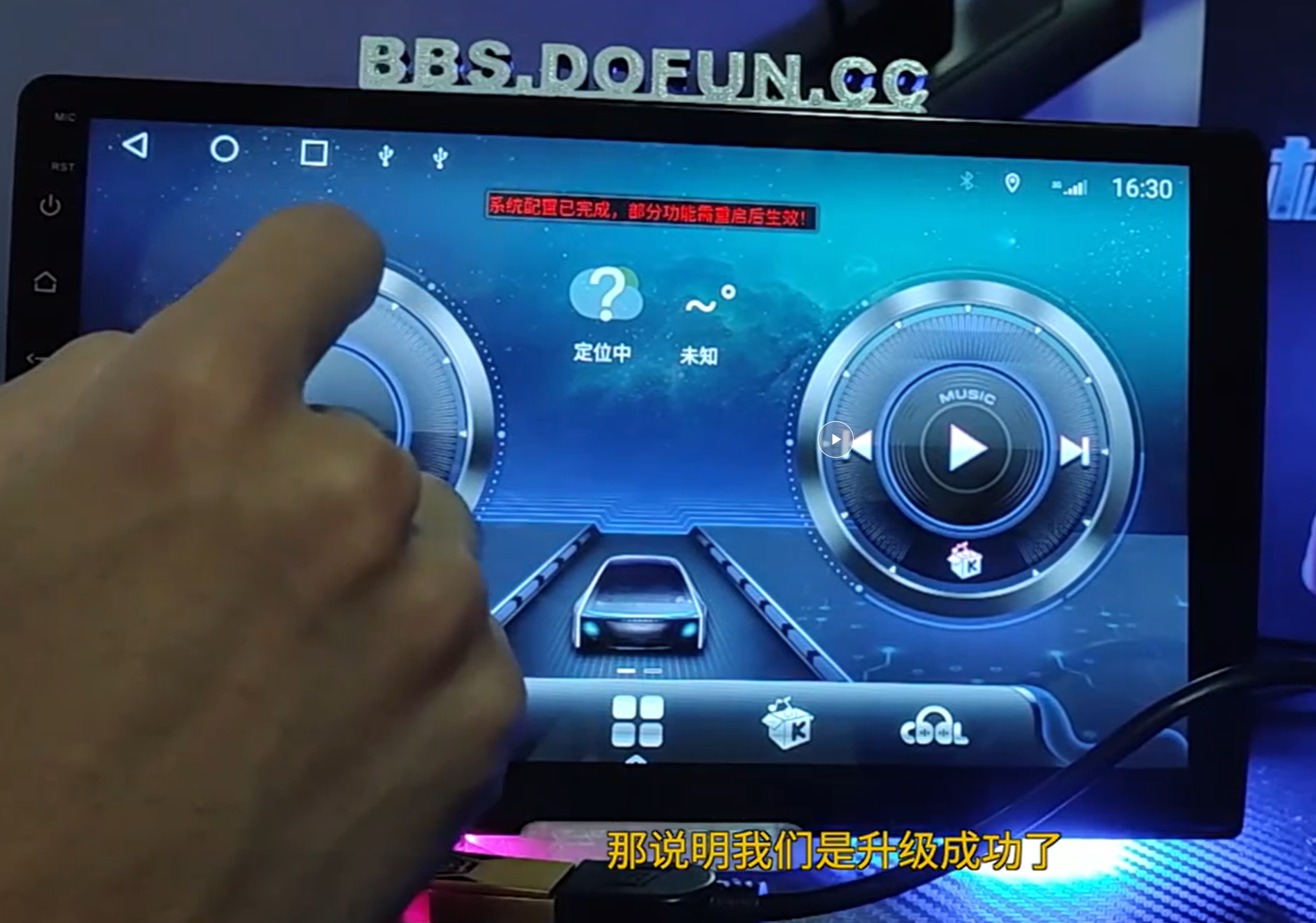
بمجرد اكتمال الترقية، سيطلب النظام إعادة التشغيل لتطبيق التغييرات.
6. تأكيد الإصدار الجديد
بعد إعادة التشغيل، انتقل إلى Settings > About مرة أخرى للتحقق من أن إصدار النظام قد تغيّر.

TS8 برنامج تعليمي لترقية النظام
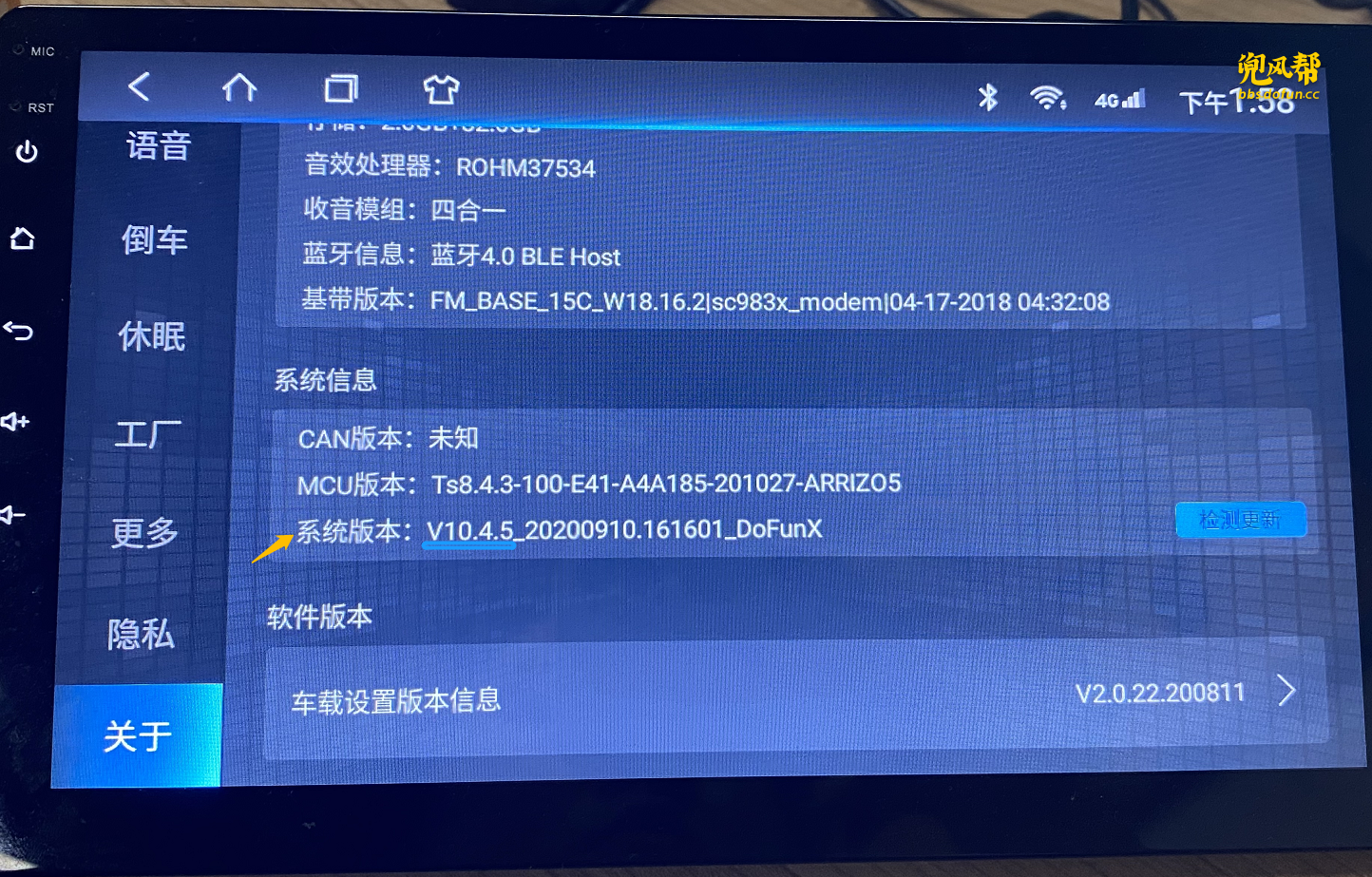
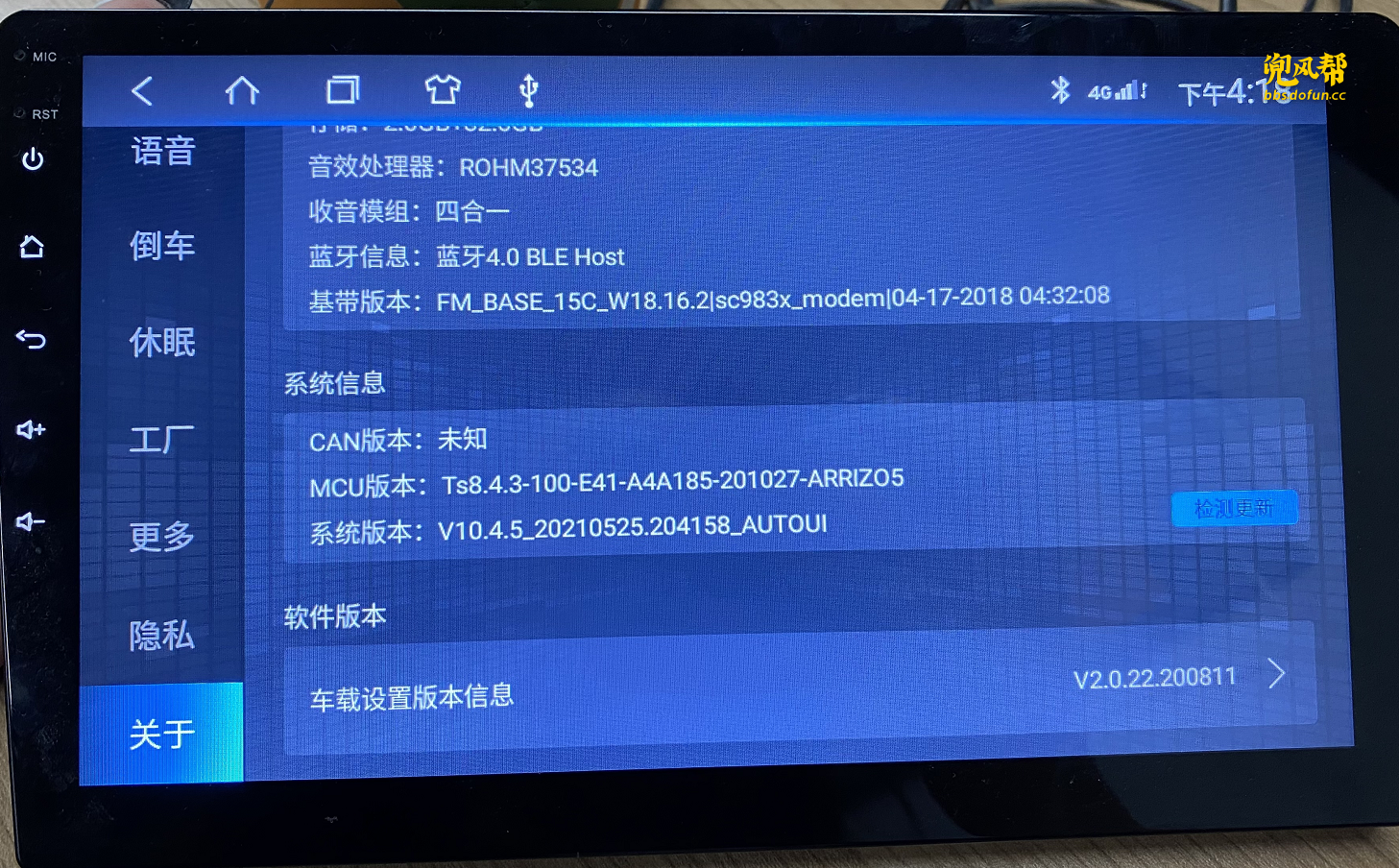
1. تحقق من إصدار النظام
انتقل إلى Settings > About لتأكيد أن وحدتك تستخدم منصة TS8 ولاحظ بادئة إصدار البرنامج الثابت (مثل V10.4.5).
2. أدخل محرك أقراص USB
قم بتهيئة محرك USB إلى FAT32, وانسخ ملفات البرنامج الثابت إلى الدليل الجذر، ثم وصّله بمنفذ USB.
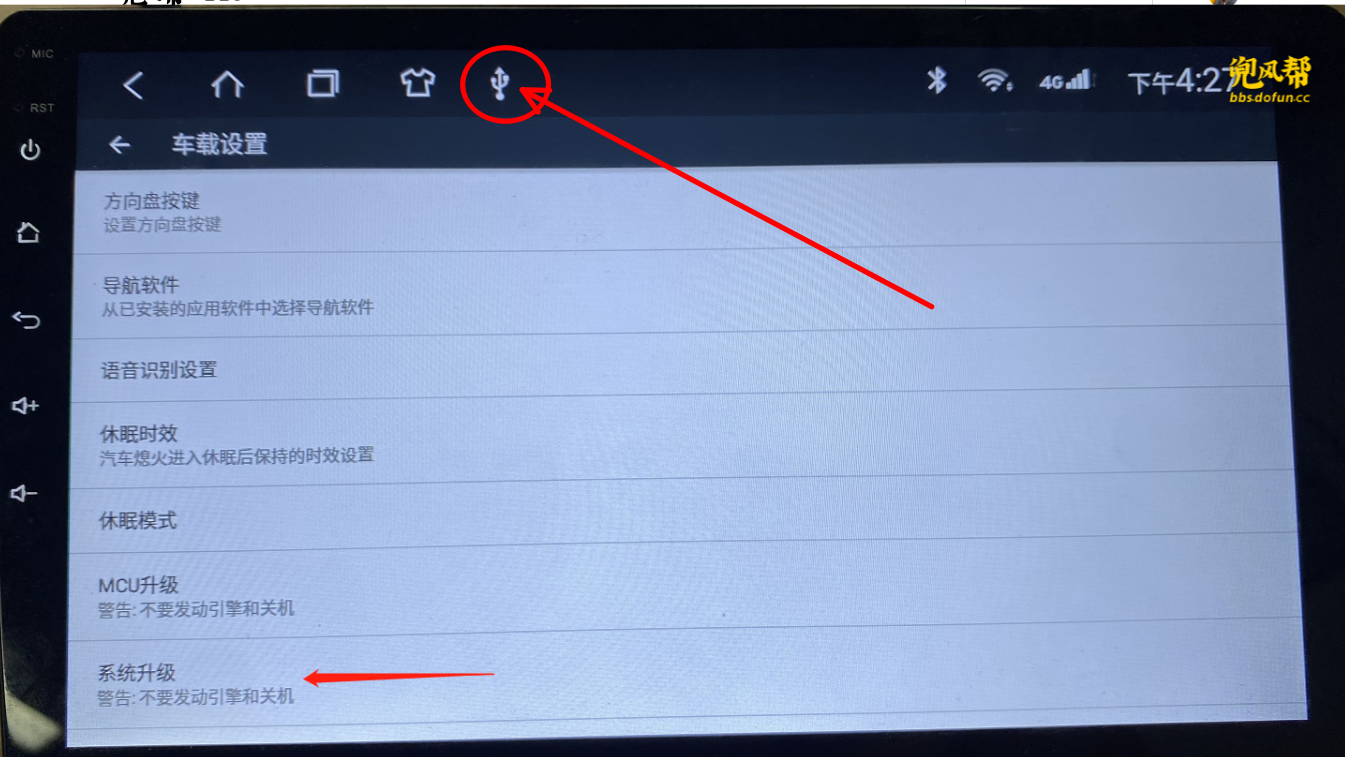
3. انتقل إلى قائمة الترقية
انتقل إلى Settings > More > Car Settings > System Upgrade. ثم اختر جهاز USB للمتابعة.
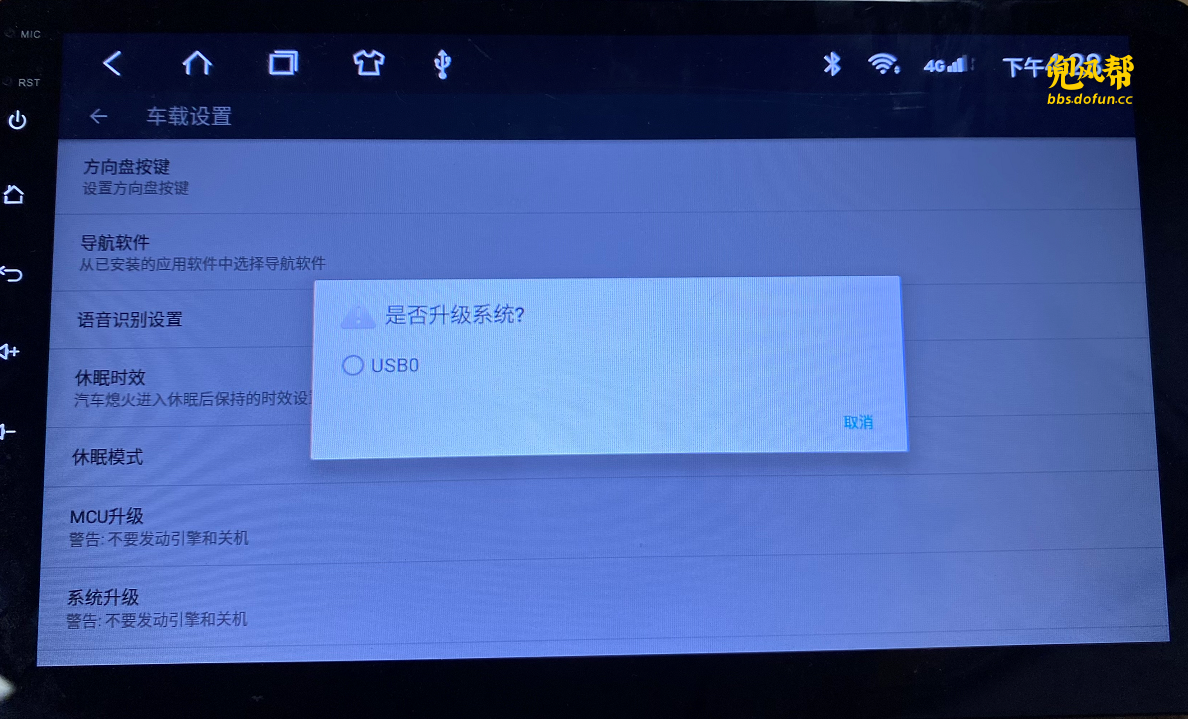
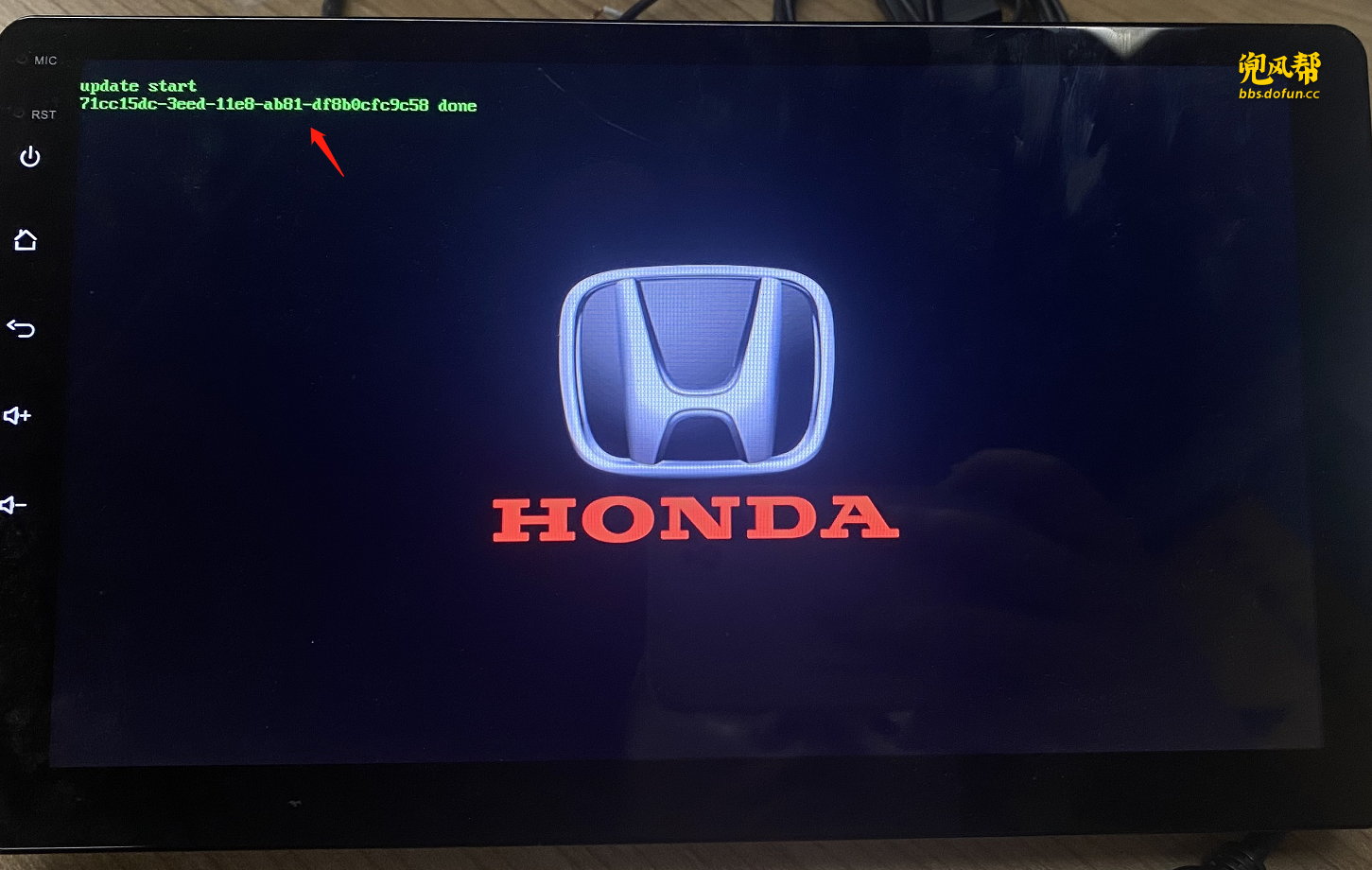
4. الترقية قيد التقدم
سترى أسطر نصية خضراء يتم تحميلها على الشاشة. سيعرض كل ملف من ملفات البرنامج الثابت حالةً مقابلة.
5. تأكيد الإصدار الجديد
بعد إعادة التشغيل، انتقل إلى Settings > About وتحقق مما إذا كان إصدار النظام قد تم تحديثه.
برنامج تعليمي لترقية نظام T3
1. تحقق من إصدار النظام
انتقل إلى الإعدادات > حول للتأكد من نظام T3 وإصدار البرنامج الثابت لديك (مثل: V6.4.4).

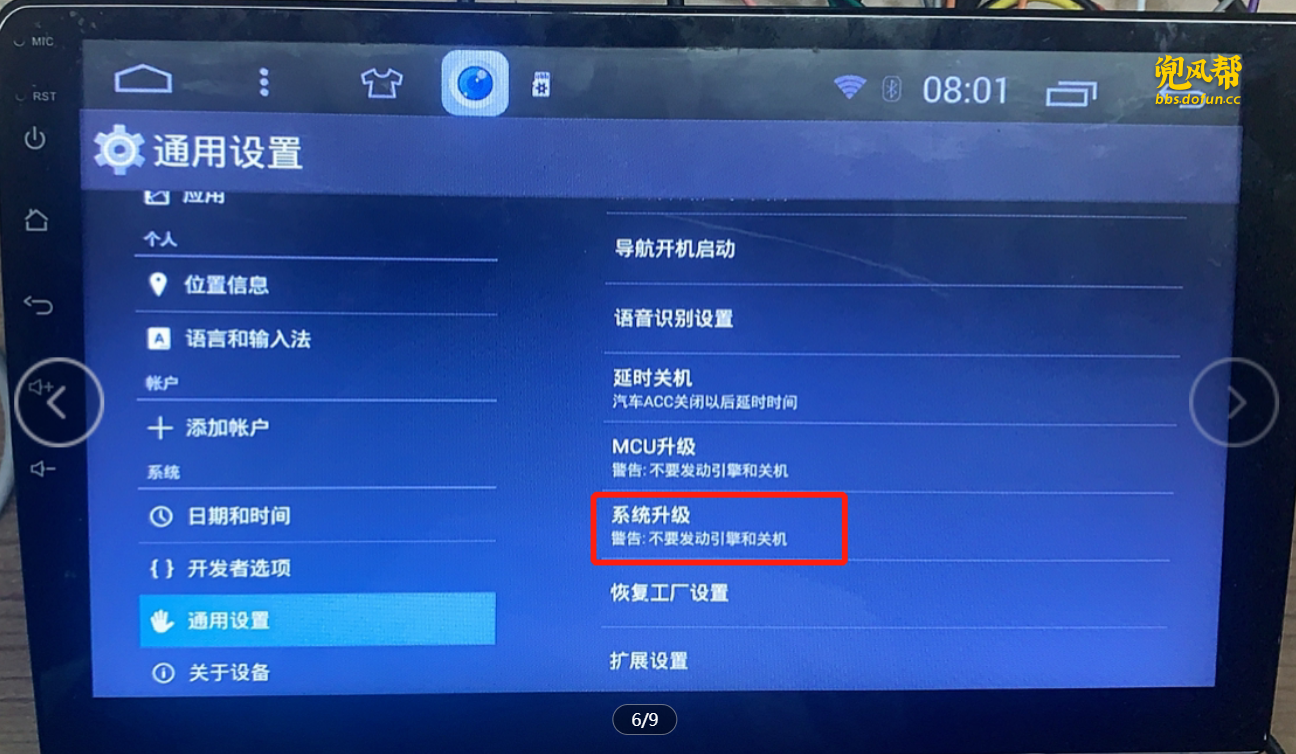
2. انتقل إلى قائمة الترقية
انتقل إلى الإعدادات > الإعدادات العامة > ترقية النظام.

3. أدخل محرك USB
قم بتوصيل USB مُجهّز يحتوي على ملفات البرنامج الثابت بوحدة الرأس. ستكتشف الوحدة ذلك وتبدأ الترقية.
4. الترقية قيد التقدم
ستظهر أحرف خضراء أثناء معالجة البرنامج الثابت. انتظر حتى يطالبك النظام بإعادة التشغيل.

5. تأكيد الإصدار الجديد
بعد إعادة تشغيل النظام، انتقل إلى الإعدادات > حول وتأكد من تغيّر الإصدار.

 English
  Русский
  العربية
  Español
  Türkçe
  Português
  Français
  O‘zbekcha
  Қазақ тілі
  Українська
  فارسی
فارسی  Kurdish (Kurmanji)
  Italiano
  Deutsch